


Page 117 - Projektplan-mit-Smartsheet
P. 117
Erstellung eines Projektplans
mit Smartsheet
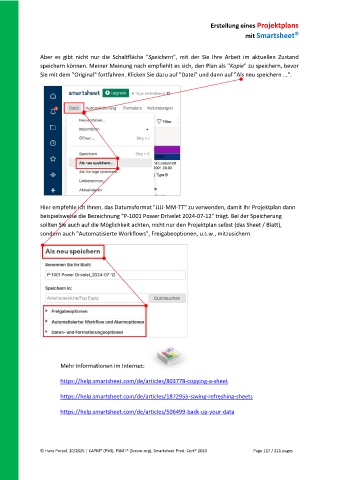
Aber es gibt nicht nur die Schaltfläche "Speichern", mit der Sie Ihre Arbeit im aktuellen Zustand
speichern können. Meiner Meinung nach empfiehlt es sich, den Plan als "Kopie" zu speichern, bevor
Sie mit dem "Original" fortfahren. Klicken Sie dazu auf "Datei" und dann auf "Als neu speichern ...".
Hier empfehle ich Ihnen, das Datumsformat "JJJJ-MM-TT" zu verwenden, damit Ihr Projektplan dann
beispielsweise die Bezeichnung "P-1001 Power Drivelet 2024-07-12" trägt. Bei der Speicherung
sollten Sie auch auf die Möglichkeit achten, nicht nur den Projektplan selbst (das Sheet / Blatt),
sondern auch "Automatisierte Workflows", Freigabeoptionen, u.s.w., mitzusichern.
Mehr Informationen im Internet:
https://help.smartsheet.com/de/articles/803778-copying-a-sheet
https://help.smartsheet.com/de/articles/1872955-saving-refreshing-sheets
https://help.smartsheet.com/de/articles/506499-back-up-your-data
© Hans Porzel, 10/2025 | CAPM® (PMI), PSM I® (Scrum.org), Smartsheet Prod. Cert® 2020 Page 117 / 211 pages

