


Page 105 - Projektplan-mit-Smartsheet
P. 105
Erstellung eines Projektplans
mit Smartsheet
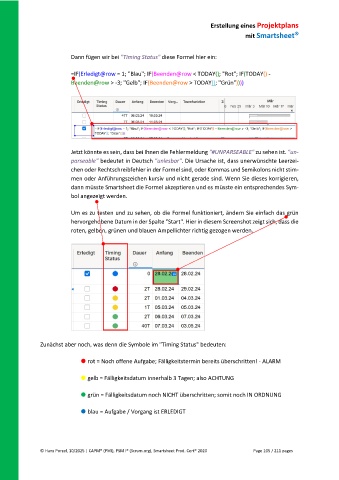
Dann fügen wir bei "Timing Status" diese Formel hier ein:
=IF(Erledigt@row = 1; "Blau"; IF(Beenden@row < TODAY(); "Rot"; IF(TODAY() -
Beenden@row > -3; "Gelb"; IF(Beenden@row > TODAY(); "Grün"))))
Jetzt könnte es sein, dass bei Ihnen die Fehlermeldung "#UNPARSEABLE" zu sehen ist. "un-
parseable" bedeutet in Deutsch "unlesbar". Die Ursache ist, dass unerwünschte Leerzei-
chen oder Rechtschreibfehler in der Formel sind, oder Kommas und Semikolons nicht stim-
men oder Anführungszeichen kursiv und nicht gerade sind. Wenn Sie dieses korrigieren,
dann müsste Smartsheet die Formel akzeptieren und es müsste ein entsprechendes Sym-
bol angezeigt werden.
Um es zu testen und zu sehen, ob die Formel funktioniert, ändern Sie einfach das grün
hervorgehobene Datum in der Spalte "Start". Hier in diesem Screenshot zeigt sich, dass die
roten, gelben, grünen und blauen Ampellichter richtig gezogen werden.
Zunächst aber noch, was denn die Symbole im "Timing Status" bedeuten:
rot = Noch offene Aufgabe; Fälligkeitstermin bereits überschritten! - ALARM
gelb = Fälligkeitsdatum innerhalb 3 Tagen; also ACHTUNG
grün = Fälligkeitsdatum noch NICHT überschritten; somit noch IN ORDNUNG
blau = Aufgabe / Vorgang ist ERLEDIGT
© Hans Porzel, 10/2025 | CAPM® (PMI), PSM I® (Scrum.org), Smartsheet Prod. Cert® 2020 Page 105 / 211 pages

