


Page 107 - Projektplan-mit-Smartsheet
P. 107
Erstellung eines Projektplans
mit Smartsheet
36. Sammelvorgang automatisch abhaken
36.1. Checkbox in Sammelvorgang automatisch abhaken
Jetzt schreiben wir die folgende Formel in den Sammelvorgang (EN: Parent) der Spalte / Feld "Erledigt".
Der Zweck der Formel besteht darin, dass die untergeordneten Zeilen (EN: Children) unter dem Sam-
melvorgang Zelle für Zelle betrachtet werden.
=IF(COUNTIF(CHILDREN(Erledigt@row); 0) = 0; 1)
Wenn alle untergeordneten Kontrollkästchen aktiviert sind, ändert sich auch das übergeordnete Kon-
trollkästchen, das dann automatisch aktiviert wird.
FALLSTUDIE
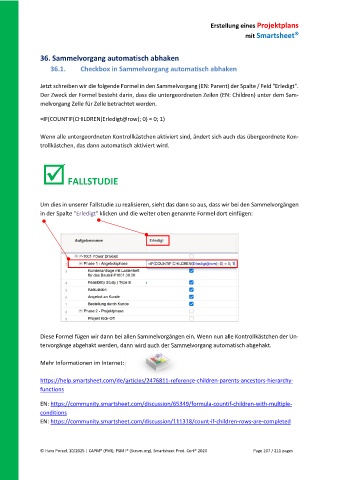
Um dies in unserer Fallstudie zu realisieren, sieht das dann so aus, dass wir bei den Sammelvorgängen
in der Spalte "Erledigt" klicken und die weiter oben genannte Formel dort einfügen:
Diese Formel fügen wir dann bei allen Sammelvorgängen ein. Wenn nun alle Kontrollkästchen der Un-
tervorgänge abgehakt werden, dann wird auch der Sammelvorgang automatisch abgehakt.
Mehr Informationen im Internet:
https://help.smartsheet.com/de/articles/2476811-reference-children-parents-ancestors-hierarchy-
functions
EN: https://community.smartsheet.com/discussion/65349/formula-countif-children-with-multiple-
conditions
EN: https://community.smartsheet.com/discussion/111318/count-if-children-rows-are-completed
© Hans Porzel, 10/2025 | CAPM® (PMI), PSM I® (Scrum.org), Smartsheet Prod. Cert® 2020 Page 107 / 211 pages

