


Page 164 - Projektplan-mit-Smartsheet
P. 164
Erstellung eines Projektplans
mit Smartsheet
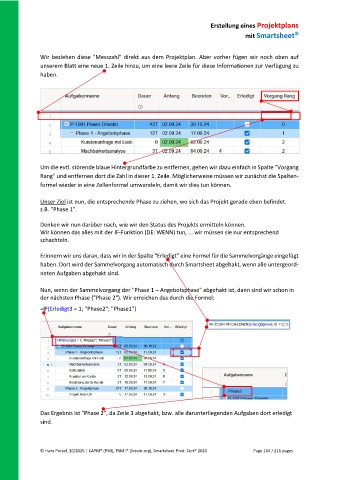
Wir beziehen diese "Messzahl" direkt aus dem Projektplan. Aber vorher fügen wir noch oben auf
unserem Blatt eine neue 1. Zeile hinzu, um eine leere Zeile für diese Informationen zur Verfügung zu
haben.
Um die evtl. störende blaue Hintergrundfarbe zu entfernen, gehen wir dazu einfach in Spalte "Vorgang
Rang" und entfernen dort die Zahl in dieser 1. Zeile. Möglicherweise müssen wir zunächst die Spalten-
formel wieder in eine Zellenformel umwandeln, damit wir dies tun können.
Unser Ziel ist nun, die entsprechende Phase zu ziehen, wo sich das Projekt gerade eben befindet.
z.B. "Phase 1".
Denken wir nun darüber nach, wie wir den Status des Projekts ermitteln können.
Wir können das alles mit der IF-Funktion (DE: WENN) tun, ... wir müssen sie nur entsprechend
schachteln.
Erinnern wir uns daran, dass wir in der Spalte "Erledigt" eine Formel für die Sammelvorgänge eingefügt
haben. Dort wird der Sammelvorgang automatisch durch Smartsheet abgehakt, wenn alle untergeord-
neten Aufgaben abgehakt sind.
Nun, wenn der Sammelvorgang der "Phase 1 – Angebotsphase" abgehakt ist, dann sind wir schon in
der nächsten Phase ("Phase 2"). Wir erreichen das durch die Formel:
=IF(Erledigt3 = 1; "Phase2"; "Phase1")
Das Ergebnis ist "Phase 2", da Zeile 3 abgehakt, bzw. alle darunterliegenden Aufgaben dort erledigt
sind.
© Hans Porzel, 10/2025 | CAPM® (PMI), PSM I® (Scrum.org), Smartsheet Prod. Cert® 2020 Page 164 / 211 pages

