


Page 42 - Projektplan-mit-Smartsheet
P. 42
Erstellung eines Projektplans
mit Smartsheet
14. Vorgang, Sammelvorgang, Ebenen & Hierarchie
Sammelvorgang (Parent) / Vorgang/Vorgänge (Children) / Task / Arbeitspaket / Aufgabe:
Welchen Begriff Sie für ein Arbeitspaket für eine Person bevorzugen, bleibt Ihnen überlassen. Aus
Smartsheet-Sicht spricht man von "Aufgaben", in Microsoft Project heißen sie "Vorgänge", die in Eng-
lisch dann "Tasks" heißen. Eine Gruppe aus Aufgaben / Vorgängen / Tasks wird "Sammelvorgang" ge-
nannt. Ein Sammelvorgang ist in Smartsheet ein "Parent", die darunterliegenden Vorgänge sind dann
die "Children". Ich erwähne dies auch aus dem Grund, da es in Smartsheet auch die Funktionen "Pa-
rent" und "Children" gibt, dazu aber noch später mehr. Aus Projektmanagementsicht spricht man auch
gerne von "Arbeitspaketen". Vorgänge sollten möglichst chronologisch, sprich zeitlich plausibel geord-
net, eingegeben werden, damit diese dann von oben nach unten aufgelistet sind.
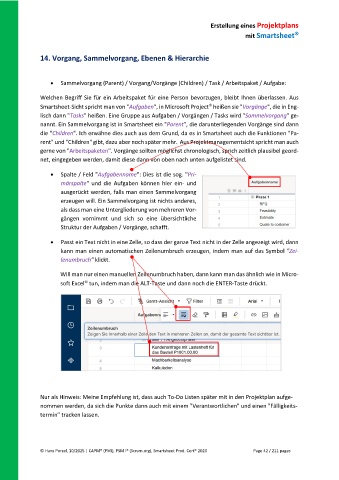
Spalte / Feld "Aufgabenname": Dies ist die sog. "Pri-
märspalte" und die Aufgaben können hier ein- und
ausgerückt werden, falls man einen Sammelvorgang
erzeugen will. Ein Sammelvorgang ist nichts anderes,
als dass man eine Untergliederung von mehreren Vor-
gängen vornimmt und sich so eine übersichtliche
Struktur der Aufgaben / Vorgänge, schafft.
Passt ein Text nicht in eine Zelle, so dass der ganze Text nicht in der Zelle angezeigt wird, dann
kann man einen automatischen Zeilenumbruch erzeugen, indem man auf das Symbol "Zei-
lenumbruch" klickt.
Will man nur einen manuellen Zeilenumbruch haben, dann kann man das ähnlich wie in Micro-
soft Excel tun, indem man die ALT-Taste und dann noch die ENTER-Taste drückt.
Nur als Hinweis: Meine Empfehlung ist, dass auch To-Do Listen später mit in den Projektplan aufge-
nommen werden, da sich die Punkte dann auch mit einem "Verantwortlichen" und einen "Fälligkeits-
termin" tracken lassen.
© Hans Porzel, 10/2025 | CAPM® (PMI), PSM I® (Scrum.org), Smartsheet Prod. Cert® 2020 Page 42 / 211 pages

