


Page 226 - Projektmanagement? - Unternehmensberatung!
P. 226
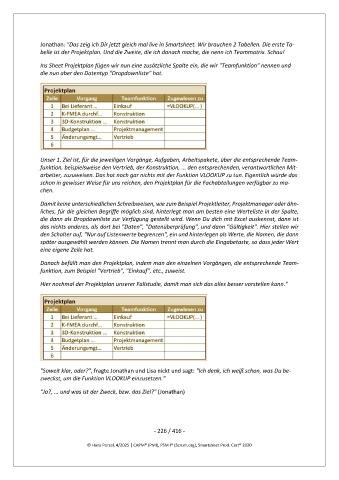
Jonathan: "Das zeig ich Dir jetzt gleich mal live in Smartsheet. Wir brauchen 2 Tabellen. Die erste Ta-
               belle ist der Projektplan. Und die Zweite, die ich danach mache, die nenn ich Teammatrix. Schau!

               Ins Sheet Projektplan fügen wir nun eine zusätzliche Spalte ein, die wir "Teamfunktion" nennen und
               die nun aber den Datentyp "Dropdownliste" hat.


               Unser 1. Ziel ist, für die jeweiligen Vorgänge, Aufgaben, Arbeitspakete, über die entsprechende Team-
               funktion, beispielsweise den Vertrieb, der Konstruktion, ... den entsprechenden, verantwortlichen Mit-
               arbeiter, zuzuweisen. Das hat noch gar nichts mit der Funktion VLOOKUP zu tun. Eigentlich würde das
               schon in gewisser Weise für uns reichen, den Projektplan für die Fachabteilungen verfügbar zu ma-
               chen.

               Damit keine unterschiedlichen Schreibweisen, wie zum Beispiel Projektleiter, Projektmanager oder ähn-
               liches, für die gleichen Begriffe möglich sind, hinterlegt man am besten eine Werteliste in der Spalte,
               die dann als Dropdownliste zur Verfügung gestellt wird. Wenn Du dich mit Excel auskennst, dann ist
               das nichts anderes, als dort bei "Daten", "Datenüberprüfung", und dann "Gültigkeit". Hier stellen wir
               den Schalter auf, "Nur auf Listenwerte begrenzen", ein und hinterlegen als Werte, die Namen, die dann
               später ausgewählt werden können. Die Namen trennt man durch die Eingabetaste, so dass jeder Wert
               eine eigene Zeile hat.

               Danach befüllt man den Projektplan, indem man den einzelnen Vorgängen, die entsprechende Team-
               funktion, zum Beispiel "Vertrieb", "Einkauf", etc., zuweist.

               Hier nochmal der Projektplan unserer Fallstudie, damit man sich das alles besser vorstellen kann."


               "Soweit klar, oder?", fragte Jonathan und Lisa nickt und sagt: "Ich denk, ich weiß schon, was Du be-
               zweckst, um die Funktion VLOOKUP einzusetzen."

               "Ja?, ... und was ist der Zweck, bzw. das Ziel?" (Jonathan)


                                                       - 226 / 416 -

                                © Hans Porzel, 4/2025 | CAPM® (PMI), PSM I® (Scrum.org), Smartsheet Prod. Cert® 2020

