


Page 68 - Projektplan-mit-Smartsheet
P. 68
Erstellung eines Projektplans
mit Smartsheet
Auch wenn auf Formeln erst zu einem späteren Zeitpunkt näher eingegangen wird, können wir be-
reits unsere erste Formel vorwegnehmen und hier gemeinsam entwickeln:
Die Formel kann wie in Excel auch, durch einfaches anklicken der betreffenden Zellen erzeugt wer-
den.
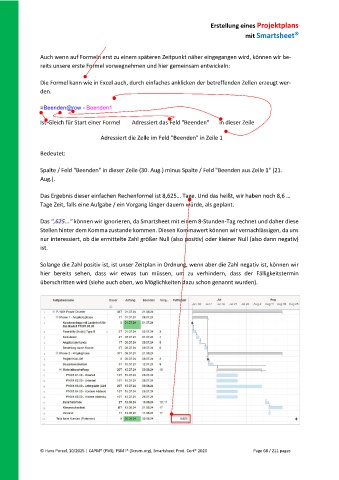
=Beenden@row - Beenden1
Ist-Gleich für Start einer Formel Adressiert das Feld "Beenden" in dieser Zeile
Adressiert die Zelle im Feld "Beenden" in Zeile 1
Bedeutet:
Spalte / Feld "Beenden" in dieser Zeile (30. Aug.) minus Spalte / Feld "Beenden aus Zeile 1" (21.
Aug.).
Das Ergebnis dieser einfachen Rechenformel ist 8,625… Tage. Und das heißt, wir haben noch 8,6 …
Tage Zeit, falls eine Aufgabe / ein Vorgang länger dauern würde, als geplant.
Das ",625..." können wir ignorieren, da Smartsheet mit einem 8-Stunden-Tag rechnet und daher diese
Stellen hinter dem Komma zustande kommen. Diesen Kommawert können wir vernachlässigen, da uns
nur interessiert, ob die ermittelte Zahl größer Null (also positiv) oder kleiner Null (also dann negativ)
ist.
Solange die Zahl positiv ist, ist unser Zeitplan in Ordnung, wenn aber die Zahl negativ ist, können wir
hier bereits sehen, dass wir etwas tun müssen, um zu verhindern, dass der Fälligkeitstermin
überschritten wird (siehe auch oben, wo Möglichkeiten dazu schon genannt wurden).
© Hans Porzel, 10/2025 | CAPM® (PMI), PSM I® (Scrum.org), Smartsheet Prod. Cert® 2020 Page 68 / 211 pages

